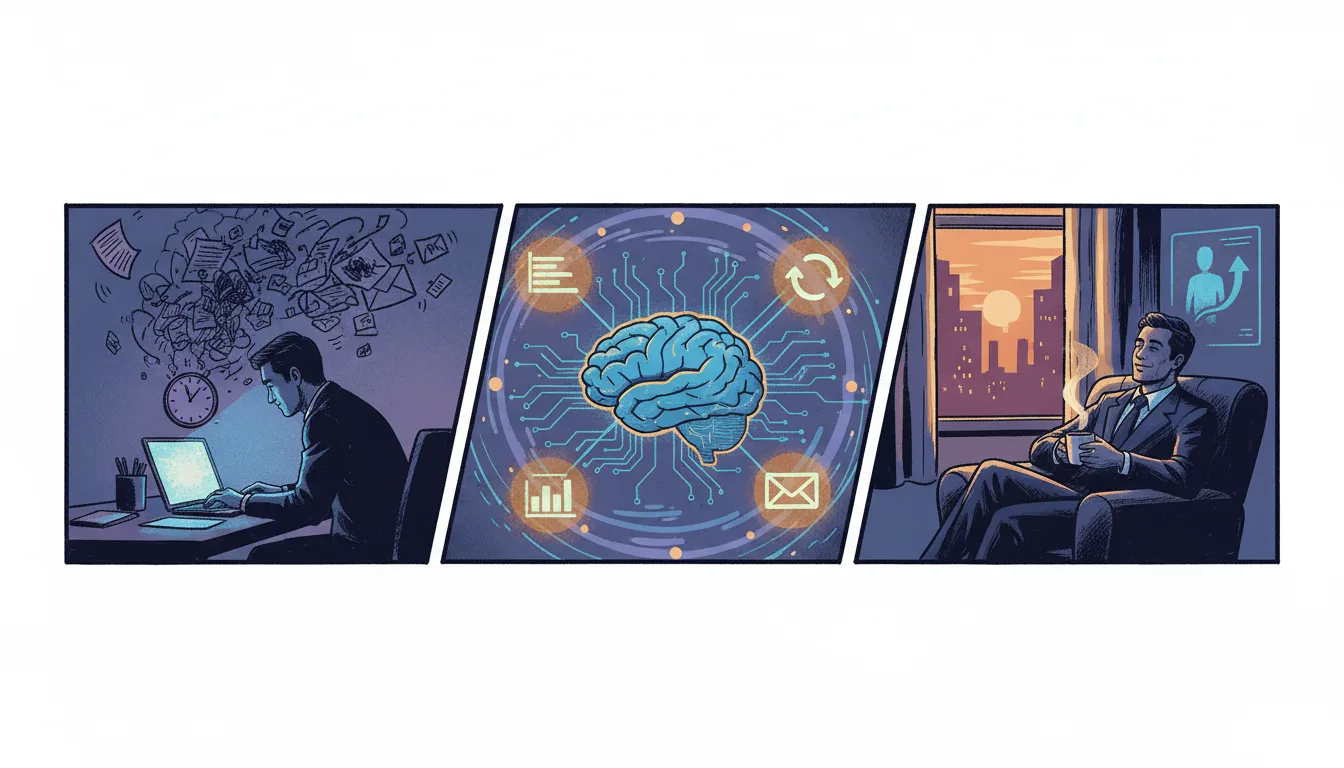
매일 반복되는 문서 작업, AI로 하루 2시간을 되찾는 완전 실습 가이드
직장인의 하루를 분석해 보면, 주간 보고서 작성에 40분, 회의록 정리에 30분, 고객 이메일 작성에 50분 이상을 소비하고 있습니다. 이 세 가지 업무만 AI에게 맡겨도 하루 평균 2시간을 절약할 수 있습니다. 이 가이드는 ChatGPT(무료/유료 모두 가능)를 기준으로 작성되었으며, Claude, Gemini 등 다른 AI 도구에도 동일한 프롬프트를 적용할 수 있습니다.
시작하기 전에: 나만의 AI 워크스페이스 세팅하기
1단계: ChatGPT에 업무 맥락을 미리 입력하기
AI가 매번 같은 질문을 하지 않도록, **Custom Instructions(사용자 지정 지침)**을 먼저 설정합니다.
조작 방법:
ChatGPT 접속 → 좌측 하단 본인 이름 클릭
"Customize ChatGPT" 또는 "사용자 지정 지침" 클릭
상단 입력창("What would you like ChatGPT to know about you?")에 아래 내용 입력:
나는 B2B SaaS 기업의 영업팀 소속 대리입니다. 주요 고객은 제조업·유통업 중견기업의 IT 담당자 및 구매 의사결정권자입니다. 주간 보고서는 팀장에게 제출하며, 형식은 [금주 성과 → 주요 활동 → 이슈 → 차주 계획] 순서입니다. 존댓말(~합니다/~입니다)을 사용하고, 간결하면서도 구체적 수치를 포함한 문체를 선호합니다.
하단 입력창("How would you like ChatGPT to respond?")에 입력:
한국어로 답변해 주세요. 비즈니스 문서는 불렛 포인트와 표 형식을 적극 활용하고, 불필요한 인사말 없이 바로 본론으로 작성해 주세요. 수치와 날짜는 구체적으로 포함해 주세요.
"Save" 클릭
💡 이 설정을 한 번만 해두면, 이후 모든 대화에서 AI가 당신의 직무·문체·보고서 형식을 자동으로 반영합니다. 매번 "나는 영업사원이고..."라고 설명할 필요가 없어집니다.
2단계: 업무별 전용 대화창 만들기
ChatGPT 좌측 상단 "New chat" 버튼을 눌러 아래 3개의 대화창을 미리 만들어 둡니다:
📊 주간보고서 — 매주 금요일 사용
📝 회의록 정리 — 회의 직후 사용
✉️ 고객 이메일 — 수시 사용
각 대화창의 제목은 대화 시작 후 좌측 목록에서 **연필 아이콘(✏️)**을 클릭하여 변경할 수 있습니다.
루틴 1: 주간 보고서 — 40분 → 8분으로 줄이기
Before (기존 방식)
단계 | 소요 시간 |
|---|---|
이번 주 활동 기억 더듬기 | 10분 |
엑셀·CRM에서 수치 확인 | 10분 |
보고서 초안 작성 | 15분 |
퇴고 및 형식 정리 | 5분 |
합계 | 40분 |
After (AI 활용 방식)
단계 | 소요 시간 |
|---|---|
핵심 키워드·수치 메모 | 3분 |
AI에게 프롬프트 전달 | 1분 |
AI 출력 결과 검토·수정 | 4분 |
합계 | 8분 |
실습: 주간 보고서 프롬프트 작성법
3단계: 이번 주 핵심 데이터를 메모장에 정리합니다
형식에 구애받지 말고, 키워드와 숫자만 빠르게 적습니다:
신규 미팅 3건 (A제조, B유통, C물류)
A제조: 2차 미팅 완료, 견적서 발송, 반응 긍정적
B유통: 1차 미팅, 니즈 확인 단계
기존 고객 D사 계약 갱신 완료 (연 1.2억)
파이프라인 총액: 4.5억 → 5.2억
이슈: C물류 담당자 변경으로 의사결정 지연
다음 주: A제조 3차 미팅, E사 콜드콜 5건 예정
4단계: AI에게 보고서 생성을 요청합니다
📊 주간보고서 대화창을 열고 아래 프롬프트를 입력합니다:
아래 메모를 바탕으로 주간 업무 보고서를 작성해 주세요.
형식: [금주 핵심 성과(3줄 이내)] → [주요 활동 상세(고객별 불렛 포인트)] → [이슈 및 리스크] → [차주 계획(우선순위 순)]
기간: 2024년 1월 2주차 (1/8~1/12)
보고 대상: 영업팀장
[메모 내용 붙여넣기]
수치는 볼드 처리하고, 전주 대비 변화가 있는 항목은 ↑↓ 화살표로 표시해 주세요.
5단계: 출력 결과를 검토합니다
AI가 생성한 보고서에서 아래 3가지만 확인합니다:
수치 정확성: 파이프라인 금액, 미팅 횟수 등이 메모와 일치하는지
맥락 정확성: 고객사명, 진행 단계가 맞는지
톤앤매너: 팀장의 선호 스타일과 맞는지
💡 수정이 필요하면 새로 작성하지 말고, "두 번째 문단을 좀 더 간결하게 줄여 주세요" 또는 "C물류 이슈 부분에 대응 방안도 추가해 주세요"처럼 부분 수정 요청을 하세요. 이것이 AI와 협업하는 핵심입니다.
💡 매주 같은 대화창을 사용하면, AI가 이전 주 보고서의 형식과 맥락을 기억합니다. "지난주 보고서와 동일한 형식으로 이번 주 버전 작성해 줘"라고만 하면 됩니다.
루틴 2: 회의록 정리 — 30분 → 5분으로 줄이기
Before vs After
항목 | Before | After |
|---|---|---|
녹음 다시 듣기 | 15분 | 0분 (실시간 메모 활용) |
구조화된 회의록 작성 | 12분 | 2분 |
액션 아이템 정리 | 3분 | 1분 (AI 자동 추출) |
참석자에게 공유 | - | 2분 |
합계 | 30분 | 5분 |
6단계: 회의 중 음성 메모 또는 키워드 메모를 남깁니다
회의 중에 완벽한 문장을 쓰려 하지 마세요. 아래처럼 키워드만 빠르게 타이핑합니다:
참석: 김팀장, 나, 박대리, 이과장(마케팅)
주제: Q1 영업 목표 조정
김팀장: 작년 Q1 대비 15% 상향 목표 제안
나: 현재 파이프라인 기준 10%가 현실적
이과장: 마케팅 리드 월 50건 → 70건 늘릴 수 있음
합의: 12% 상향으로 조정
액션: 박대리-파이프라인 재점검 금요일까지 / 이과장-리드 확대 방안 다음 회의 때 공유 / 나-고객사 3곳 업셀 가능성 확인
다음 회의: 1/19(금) 오후 2시
💡 네이버 클로바노트, 다글로(Daglo) 등 AI 녹음 앱을 활용하면 음성을 자동으로 텍스트 변환할 수 있습니다. 변환된 텍스트를 그대로 ChatGPT에 붙여넣으면 더 빠릅니다.
7단계: AI에게 회의록 정리를 요청합니다
📝 회의록 정리 대화창에 아래 프롬프트를 입력합니다:
아래는 오늘 회의에서 메모한 내용입니다. 이것을 공식 회의록으로 정리해 주세요.
회의록 형식:
회의 개요 (일시, 참석자, 안건)
논의 내용 (발언자별 핵심 요지를 불렛 포인트로)
합의 사항 (번호 매겨서)
액션 아이템 표 (담당자 | 내용 | 기한)
다음 회의 일정
[메모 내용 붙여넣기]
구어체는 문어체로 바꾸고, 불명확한 부분은 [확인 필요]로 표시해 주세요.
8단계: 출력된 회의록을 Slack 또는 이메일로 공유합니다
AI가 생성한 회의록에서 [확인 필요] 표시된 부분만 확인·수정합니다
전체 텍스트를 복사 → Slack 채널 또는 이메일에 붙여넣기
제목 형식 예:
[회의록] Q1 영업 목표 조정 회의 (1/15)
💡 액션 아이템 표를 별도로 추출하고 싶다면, 추가로 "위 회의록에서 액션 아이템만 뽑아서 '담당자 / 할 일 / 기한 / 완료 여부' 열이 있는 표로 만들어 줘"라고 요청하세요. 그대로 복사해서 노션이나 구글 시트에 붙여넣을 수 있습니다.
루틴 3: 고객 이메일 — 건당 15분 → 3분으로 줄이기
Before vs After
항목 | Before | After |
|---|---|---|
이메일 1통 작성 | 15분 | 3분 |
하루 평균 이메일 수 | 4통 | 4통 |
하루 총 소요 시간 | 60분 | 12분 |
절약 시간 | - | 48분 |
9단계: 이메일 유형별 프롬프트 템플릿을 준비합니다
B2B 영업사원이 가장 자주 쓰는 이메일 유형은 아래 5가지입니다:
미팅 요청 (콜드 아웃리치)
미팅 후 팔로업 (감사 + 다음 단계 안내)
견적서/제안서 송부
고객 문의 회신
계약 갱신/업셀 제안
각 유형별로 프롬프트를 만들어 두면, 상황에 맞게 바로 호출할 수 있습니다.
10단계: 상황별 프롬프트 실습
유형 A — 미팅 후 팔로업 이메일
아래 상황에 맞는 비즈니스 이메일을 작성해 주세요.
수신자: A제조 김 부장 (IT기획팀)
상황: 오늘 2차 미팅 완료. 우리 솔루션의 재고관리 모듈 데모를 보여줬고, 김 부장은 기존 ERP와의 연동 가능성에 관심을 보임. 다음 단계로 IT팀장 포함 3차 미팅 요청하고 싶음. 견적서는 내일 보내겠다고 말했음.
톤: 정중하면서도 친근, 과하지 않은 비즈니스 존댓말
분량: 200자 내외 (모바일에서 스크롤 없이 읽을 수 있는 길이)
필수 포함 사항: 오늘 미팅 감사 인사, 데모에서 나온 핵심 관심사 언급, 견적서 발송 예고, 3차 미팅 일정 제안 (다음 주 화~목 중)
11단계: 출력 결과를 검토하고 개인화합니다
AI가 생성한 이메일에서 반드시 확인할 3가지:
고객이 실제로 한 말이 정확히 반영되었는지 (예: "ERP 연동"이라는 키워드)
날짜·시간 등 구체적 정보가 맞는지
내 이름·직함·연락처가 정확한지 (서명 블록)
💡 이메일은 AI가 100% 완성하는 것이 아닙니다. AI는 80%의 초안을 3초 만에 만들어주고, 나머지 20%는 당신만이 아는 맥락(고객의 표정, 회의 분위기, 관계의 뉘앙스)으로 채우는 것입니다. "AI 초안 + 인간의 맥락 = 완벽한 이메일" 공식을 기억하세요.
유형 B — 고객 문의에 대한 기술적 회신
고객이 아래와 같은 문의를 보냈습니다. 이에 대한 회신 이메일을 작성해 주세요.
고객 문의 원문:
"안녕하세요, 귀사 솔루션의 API 연동 시 일일 호출 건수 제한이 있는지 궁금합니다. 그리고 SAP ERP와 실시간 데이터 동기화가 가능한가요?"
회신에 포함할 정보:
API 호출: 기본 플랜 일 10,000건, 엔터프라이즈 플랜 무제한
SAP 연동: 공식 커넥터 제공, 실시간 동기화 지원 (설정 소요 시간 약 2주)
기술 문서 링크를 첨부하겠다고 안내
필요 시 기술팀과 별도 미팅 제안
톤: 전문적이면서 신뢰감 있는 톤
12단계: 자주 쓰는 프롬프트를 저장해 둡니다
방법 1 — 노션/메모앱에 프롬프트 라이브러리 만들기:
이메일 유형 | 프롬프트 템플릿 | 사용 빈도 |
|---|---|---|
미팅 요청 | [콜드 아웃리치 프롬프트] | 주 3~5회 |
팔로업 | [미팅 후 감사 프롬프트] | 주 3~4회 |
견적 송부 | [견적서 커버 이메일 프롬프트] | 주 1~2회 |
문의 회신 | [기술 문의 회신 프롬프트] | 주 2~3회 |
계약 제안 | [갱신/업셀 프롬프트] | 월 2~3회 |
방법 2 — ChatGPT 유료 사용자라면 "GPTs" 기능으로 나만의 이메일 봇 만들기:
ChatGPT 좌측 메뉴 → "Explore GPTs" 클릭
우측 상단 "Create" 클릭
이름: "내 영업 이메일 어시스턴트"
Instructions에 이메일 작성 규칙, 회사 소개, 톤앤매너를 입력
"Save" → 이후 한 문장만 입력해도 맞춤형 이메일 생성
하루 루틴 통합: 타임라인으로 보기
추천 일일 AI 루틴 스케줄
시간 | 업무 | AI 활용 | 소요 시간 |
|---|---|---|---|
09:00 | 오전 고객 이메일 2통 작성 | 이메일 프롬프트 활용 | 6분 |
10:30 | 팀 회의 참석 + 키워드 메모 | 메모앱 활용 | 회의 시간 중 |
10:50 | 회의록 정리 및 공유 | 회의록 프롬프트 활용 | 5분 |
14:00 | 고객 미팅 후 팔로업 이메일 | 팔로업 프롬프트 활용 | 3분 |
16:00 | 고객 문의 회신 1통 | 문의 회신 프롬프트 활용 | 3분 |
17:00 (금) | 주간 보고서 작성 | 주간보고 프롬프트 활용 | 8분 |
일일 문서 작업 합계 | 약 25분 |
기존 방식 대비 절약 시간:
기존: 이메일 60분 + 회의록 30분 + 보고서 40분(금) = 일 평균 약 130분
AI 활용: 이메일 12분 + 회의록 5분 + 보고서 8분(금) = 일 평균 약 25분
절약: 하루 약 105분 (약 1시간 45분)
품질을 높이는 고급 팁 5가지
팁 1: "역할 부여"로 결과물 품질 올리기
프롬프트 맨 앞에 역할을 지정하면 결과물의 전문성이 눈에 띄게 향상됩니다.
당신은 10년 경력의 B2B SaaS 영업 매니저입니다. 고객사 임원에게 보내는 격식 있는 이메일을 작성해 주세요...
팁 2: "나쁜 예시"를 알려주기
AI에게 하지 말아야 할 것을 알려주면 원치 않는 결과를 예방할 수 있습니다.
💡 프롬프트 끝에 이렇게 추가하세요: "지나치게 영업적인 톤은 피하고, '최고의', '혁신적인' 같은 과장된 수식어를 사용하지 마세요."
팁 3: 결과물이 마음에 안 들 때 — "반복 수정" 대화법
❌ "다시 써 줘" → 같은 수준의 결과가 나옴
✅ "첫 번째 문단은 좋은데, 두 번째 문단을 좀 더 데이터 중심으로 바꿔 주세요. 구체적으로 전월 대비 성장률 수치를 넣어 주세요." → 정확한 개선이 이루어짐
팁 4: 민감한 정보 처리 규칙
고객사 실명, 구체적 계약 금액, 개인 연락처는 AI에 입력하지 않습니다
대신 "A사", "약 N억 원대", "고객 담당자"로 대체합니다
AI가 생성한 결과물에서 실제 정보로 교체합니다
💡 회사의 AI 사용 정책을 반드시 확인하세요. 많은 기업이 내부 데이터의 외부 AI 입력을 제한하고 있습니다. 사내 규정이 있다면 Azure OpenAI, 사내 전용 AI 도구 등 승인된 도구를 사용하세요.
팁 5: 주 1회 프롬프트 리뷰하기
매주 금요일, 5분만 투자해서 이번 주에 사용한 프롬프트를 점검합니다:
어떤 프롬프트가 가장 좋은 결과를 냈는지
매번 같은 수정을 반복한 부분이 있는지 → 프롬프트에 해당 조건 추가
새로운 업무 유형이 생겼는지 → 새 프롬프트 템플릿 추가
이번 주부터 바로 시작하는 3일 실행 계획
날짜 | 할 일 | 예상 소요 시간 |
|---|---|---|
Day 1 (월) | Custom Instructions 설정 + 대화창 3개 생성 + 이메일 프롬프트 1개 테스트 | 20분 |
Day 2 (화) | 실제 회의에서 키워드 메모 → 회의록 프롬프트 실전 사용 | 10분 |
Day 3 (금) | 주간 보고서 프롬프트 실전 사용 + 프롬프트 라이브러리에 저장 | 15분 |
3일이면 충분합니다. 이 가이드에 나온 모든 단계를 한꺼번에 완벽하게 하려 하지 마세요. 가장 시간이 많이 걸리는 업무 하나만 먼저 AI로 전환하고, 익숙해지면 나머지를 추가하는 것이 가장 확실한 방법입니다.
마무리: 핵심 원칙 3가지
AI는 초안 생성기이지, 최종 결재자가 아닙니다. 반드시 사람이 검토하고 맥락을 더하세요.
좋은 프롬프트 = 좋은 지시. 신입 사원에게 업무를 시키듯, 배경·형식·톤·분량을 구체적으로 알려주세요.
반복은 자동화하고, 판단은 사람이 하세요. 문서의 뼈대는 AI가, 영혼은 당신이 넣는 것입니다.
오늘부터 첫 번째 프롬프트를 입력해 보세요. 되찾은 2시간으로 고객을 한 명 더 만나거나, 한 시간 일찍 퇴근하거나, 그동안 미뤄둔 전략 업무에 집중할 수 있습니다. 선택은 당신의 몫입니다.